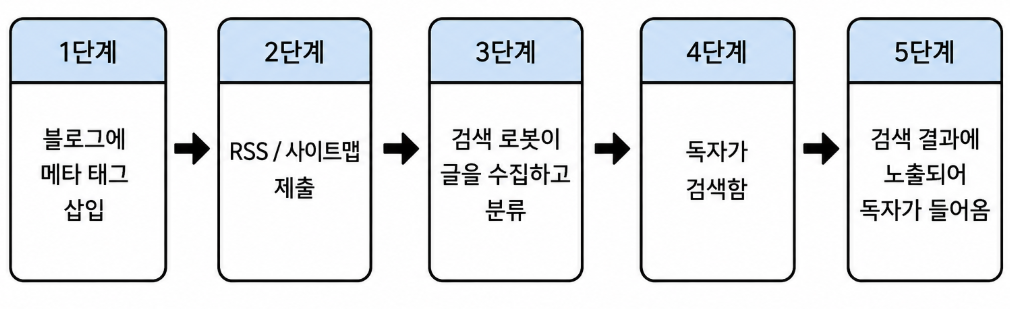
티스토리 블로그를 운영하면서 가장 고민되는 부분 중 하나가 바로 '네이버 검색 유입'이죠. 네이버 검색 결과에 내 글이 노출되면 방문자 수가 비약적으로 상승하는데요, 오늘은 네이버 서치어드바이저를 활용해 내 블로그를 네이버에 공식적으로 등록하고 검색 최적화를 마치는 전 과정을 아주 상세히 정리해 드립니다.
핵심 요약: 네이버 검색 노출의 시작은 🔗 네이버 서치어드바이저(https://searchadvisor.naver.com/) 등록입니다. 사이트 소유 확인, RSS 제출, 사이트맵 등록 이 세 가지만 완료하면 검색 엔진이 내 블로그를 훨씬 더 잘 찾아갈 수 있습니다.

1단계: 서치어드바이저 사이트 등록
가장 먼저 네이버에게 우리 블로그가 존재한다는 사실을 알려야 합니다.
- 먼저 🔗 네이버 서치어드바이저(https://searchadvisor.naver.com/)에 접속하여 네이버 아이디로 로그인하세요.
- 상단 메뉴의 [웹마스터 도구]를 클릭합니다.
- 사이트 등록란에 본인의 티스토리 블로그 주소(예: https://infotake.tistory.com)를 입력하고 추가 버튼을 누릅니다.
2단계: 사이트 소유 확인 (HTML 태그 방식)
이 블로그가 정말 내 것인지 네이버가 확인하는 과정입니다. 여러 방법 중 가장 빠르고 정확한 'HTML 태그' 방식을 추천합니다.
- 사이트 소유 확인 화면에서 'HTML 태그' 항목을 선택합니다.
- 화면에 표시된
<meta name="naver-site-verification" content="...">형태의 코드를 전체 복사합니다. - 내 티스토리 관리자 화면에서 [꾸미기] > [스킨 편집] > [html 편집] 버튼을 클릭합니다.
- 열린 코드 창에서
<head>와</head>사이(보통<head>바로 아랫줄이 좋습니다)에 복사한 코드를 붙여넣고 [적용]을 누릅니다.
Tip: 추후 스킨을 바꾸면 이 코드가 사라질 수 있습니다. 스킨 변경 시마다 이 작업을 다시 해줘야 한다는 점, 꼭 기억해 주세요!
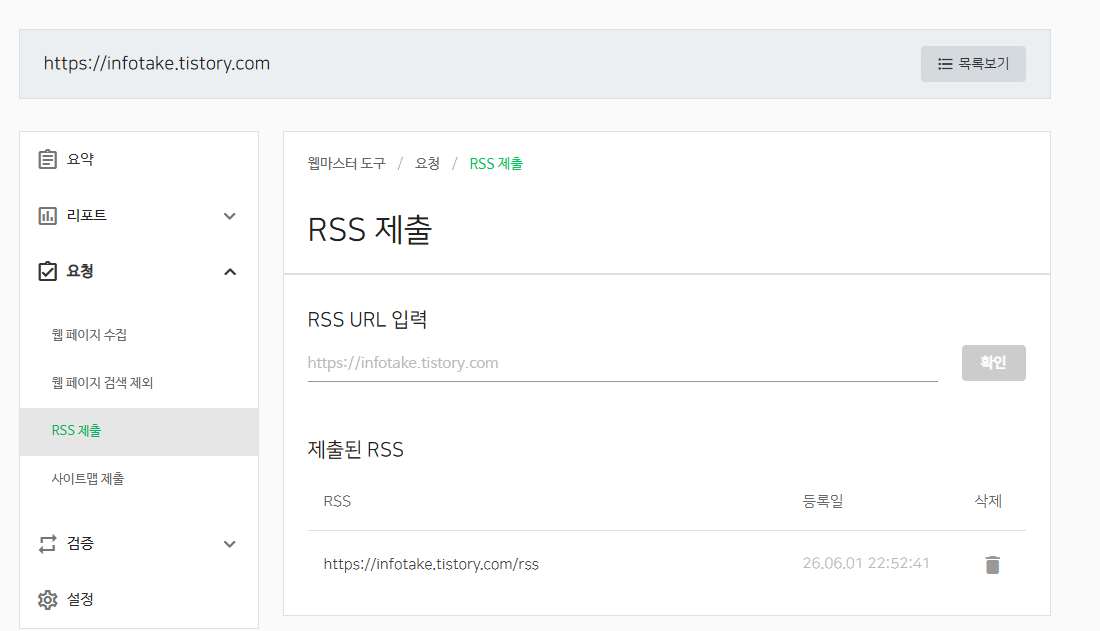
3단계: RSS 및 사이트맵 제출
이제 네이버 로봇이 내 글을 효율적으로 수집할 수 있도록 상세 경로를 알려줄 차례입니다.
- 서치어드바이저 왼쪽 메뉴에서 [요청] > [RSS 제출]을 클릭합니다.
- 입력창에
rss라고만 적고 확인을 누릅니다. (티스토리는 자동으로 경로를 인식합니다.) - 다시 [요청] > [사이트맵 제출]을 클릭합니다.
- 입력창에
sitemap.xml을 입력하고 제출을 클릭합니다.
Warning: 사이트맵 제출 시 오류가 발생한다면, 티스토리 설정의 [관리] > [블로그] > [검색 엔진 최적화]에서 '사이트맵 주소'가 제대로 활성화되어 있는지 먼저 체크하세요.
4단계: 최종 검색 반영 확인
설정을 마쳤다고 바로 검색 결과 상단에 뜨지는 않습니다. 네이버 로봇이 우리 블로그를 순회할 시간이 필요하거든요. 며칠 뒤 아래 명령어로 내 블로그 글들이 잘 수집되고 있는지 확인해 보세요.
# 네이버 검색창에 입력
site:infotake.tistory.com
검색 명령어 입력 시 내 블로그의 글들이 검색 결과에 나타난다면 완벽하게 등록된 것입니다. 이 작은 설정 하나가 검색 유입을 만드는 큰 첫걸음이 될 거예요. 성공적인 블로그 운영을 응원합니다!
반응형
'개발 이야기 > 기타' 카테고리의 다른 글
| 윈도우 원격 데스크톱 연결이 안 될 때, 딱 이것만 확인해 보세요! (0) | 2026.06.01 |
|---|---|
| [팁] 구글 광고 / 플레이스토어 고객센터 연락처 (0) | 2026.05.30 |
| 개발자가 자주사용하는 크롬, 엣지, 웨일(크로미움) 단축키 (0) | 2021.01.29 |
| [CPU] i5-750 이놈도 뚜따 해보자 온도변화는? (0) | 2020.08.05 |
| [CPU] i5-760 뚜따 해서 온도 다운시키기 (0) | 2020.07.17 |
블로그 추천 글

촌놈 개발자 이야기
개발을 업으로 삼아 살아가며 관심 있는 기술 정보를 정리하고 공유. 프로그래밍과 IT 분야의 다양한 이야기부터 일상 속 소소한 생각까지, 꾸준히 기록하며 함께 성장해 나가는 개발자 일기